


Twitter, Twitter, Twitter! Kemanapun Anda pergi, Anda akan melihat kata Twitter di blog atau website orang. Hampir semua orang sekarang menggunakan media sosial Twitter untuk mengungkapkan apa yang mereka pikirkan, atau sharing berbagai macam berita yang beredar. Twitter telah ada keraguan mengambil dunia maya oleh badai! Jadi, jika Anda belum melompat pada kereta musik ini kegugupan, tidak pernah terlambat untuk melompat sekarang! Seperti mungkin ini mungkin sesuatu yang baru untuk Anda dan juga mengapa akhirnya Anda membaca artikel saya sekarang:) mari kita beberapa menit dan melihat apa yang pemula kericau dapat lakukan di / nya hari pertama dengan Twitter!
Untuk berbagi link, mempersingkat URL
Alright, beberapa halaman web mungkin memiliki URL panjang dan Anda akan bertanya-tanya, bagaimana di Bumi yang dapat Aku meremas url pada sistem micro-blogging yang hanya memungkinkan 140 karakter?! Resah lagi. Ada banyak tool gratis untuk mengecilkan atau mempersingkat URL sehingga Anda dapat menciak itu dalam karakter terbatas diperbolehkan. Yang populer adalah bit.ly, is.gd, tiny.cc, ow.ly
Untuk membalas, gunakan tanda @
Jadi, jika Anda ingin membuat balasan kepada seseorang pada kegugupan atau mengirim pesan ke orang yang terbuka dan Anda tidak keberatan orang lain mengetahui apa yang Anda tulis baginya, ingat untuk menempatkan @ di depan nama pengguna Twitter orang tersebut. Misalnya @ username, bertemu dengan Anda malam ini!
Untuk pesan langsung, gunakan DM
Jika Anda ingin mengirim pesan pribadi ke pengguna Twitter, Anda dapat menemukan fungsi ini DM di control panel Anda bercicit. Namun, jangan harap diingat bahwa Anda hanya dapat langsung pesan berkicau pengguna yang mengikuti Anda saja.
Untuk retweet, menempatkan RT
Kadang-kadang Anda menemukan bahwa tweets tertentu oleh pengguna lain yang layak berbagi. Jadi, Anda berniat untuk berbagi dengan daftar pengikut. Cara terbaik adalah jika Anda dapat retweet tweets asli dan memberikan kredit kembali ke user asli. Hanya memasukkan username @ RT sebelum Anda posting sendiri.
Untuk berbagi foto, gunakan TwitPic
Web 2.0 adalah semua tentang berbagi. Oleh karena itu, jika Anda ingin berbagi foto melalui Twitter, Anda dapat memilih untuk menggunakan TwitPic, layanan berbagi foto yang paling populer di kegugupan. Pergi ke twitpic.com dan sign in dengan username dan password Twitter Anda. Ada layanan berbagi gambar lainnya Twitter juga. Mereka yang menonjol adalah TweetPhoto (tweetphoto.com), Twitgoo (twitgoo.com) dan Picktor (picktor.com).
Untuk mengkategorikan tweets Anda, gunakan # hashtag
Bila Anda ingin membuat kelompok atau kata kunci khusus, Anda dapat menggunakan #. Misalnya, # Obama akan membuat grup yang secara khusus menyebutkan Obama. Oleh karena itu, bila Anda menjalankan pencarian di kegugupan tentang Obama, dengan mudah dapat melacak semua percakapan atau tweets pada topik yang.
Saya harap artikel mengelola untuk membantu anda semua mendapatkan sekilas tentang cara menggunakan Twitter.
Entri Populer
-
 Login (FB) Facebook Indonesia - Facebook merupakan situs Jejaring Sosial yang sangat terkenal di Indonesia. Situs ini menarik jutaan oran...
 -
Sepakbola Indonesia terasa lebih berwarna dengan tampilnya para pemain asing di klub klub perserta liga. Tiap musim regulasi para ekspatr...
-
Kalau kita ngomongin sepak bola memang ga ada abisnya, sepak bola memang mengabiskan stamina, membuat fisik berubah mungkin karena cuaca a...
-
 Bulan Desember kali ini ada sebuah ajang sepakbola khusus bagi negara-negara di wilayah Asia Tenggara termasuk Indonesia di dalamnya, nama...
 -
 Hmm , memang saat ini dari segi prestasi Indonesia masih belum bisa unjuk gigi, bahkan untuk asia tenggara saja belum mampu, tapi prestasi...
 -
 Inilah Daftar Akun Twitter Pemain Timnas Indonesia - Nama Timnas makin populer setelah sukses tekuk Filipina. Di Twitter pun, akun mereka...
 -
Setelah melakukan berbagai riset dan penelitian, Badan Tim Nasional (BTN) PSSI berhasil menemukan pemain-pemain berdarah indonesia yang ber...
-
 Inilah 7 kiper terbaik di dunia versi azzuboys.blogspot kita kiper merupakan benteng terakhir pertahanan di suatu pertandingan sebenarnya ...
 -
1. Lionel Messi Rp 377,1 Miliar 2. Cristiano Ronaldo Rp 335 Miliar 3. Wayne Rooney Rp 251,7 Miliar 4. Kaka R...
-
 Twitter adalah salah satu situs micro blogging yang sangat populer di dunia saat ini. Bahkan Twitter ini juga populer di Indonesia. Banyak ...
Selasa, 26 Juli 2011

Cara Merubah Tampilan Star
- Pertama kali yang harus dilakukan adalah melakukan edit pada file Explorer.exe yang secara default bisa ditemukan di direktori C:\Windows. File tersebut adalah merupakan file dengan tipe binary, jadi untuk mengubahnya kita membutuhkan sebuah tool binary editor (ResHacker). Baiklah kita mulai aja mengoprek Windows XP kita. (Softwarenya ada disini)
- Buka tool ResHacker, pilih File > Open dan pilih file Explorer.exe di direktori C:Windows. Letak dari pengaturan tombol start dari thema Windows XP style Luna adalah pada String Table 37. Sedangkan untuk thema Classic style ada pada String Table 38. Untuk mengubah text ‘start’ pada thema XP style : expand String Table 37 dan pilih String 1033. Double kik text start pada line 578 dan ubah dengan text yang diinginkan. 578, “sy4m” ——–> 578, “sy4m”
Pada thema Classic style buka String Table 38 dan pilih String 1033 lakukan modifikasi pada line 595.595, “sy4m” ——–> 595, “sy4m” - Klik Compile Script, kemudian klik File > Save As dan beri nama yang baru, misalnya saja Explorernew.exe. Sehingga pada direktori C:\Windows kita mempunyai 2 file explorer. Yang asli adalah Explorer.exe sedangkan yang telah kita modifikasi adalah Explorernew.exe.
- Langkah selanjutnya adalah memodifikasi registry. Buka registry editor dan point pada HKEY_LOCAL_MACHINE\ SOFTWARE\ Microsoft\ Windows NT\ CurrentVersion\ Winlogon. Lihat pada Shell value, double klik Shell untuk mengedit string dan masukkan nama file explorer yang telah kita modifikasi tadi (Explorernew.exe) pada Value data dan klik OK.
- Tutup registry editor, restart atau log off windows dan lihat hasilnya!


Cara Menemukan Password Administrator Windows XP
Memang hidup dijaman sekarang yang sulit semakin sulit bila setiap keinginan kita untuk “berkembang” dikekang. Bagi karyawan perkantoran yang menggunakan komputer dengan OS Windows XP akan makin terkekang kebebasannya karena komputer hanya bisa digunakan hanya untuk kerja dan kerja.
Memang ini merupakan IT policy setiap kantor yang tidak memperbolehkan untuk menginstall bermacam2 program tapi hal inilah yang membuat para karyawan sulit untuk berkembang. Memang harus diakui ada sisi baik dan ada juga sisi buruk dari penerapan IT Policy.
Tapi kali ini kita sedikit mengabaikan sisi baik dari IT policy tersebut dan lebih mensupport para karyawan untuk bisa berkembang.Artikel ini sedikit memberi gambaran bahwa setiap ada kesulitan pasti ada jalan keluar.
Di dunia maya ini banyak sekali artikel yang membahas tentang cara membongkar password administrator Windows XP bahkan sudah banyak program yang dibuat untuk mereset ataupun mengganti password tersebut. Tentunya jika kita ingin bermain manis, kita tidak perlu melakukan cara-cara kasar tersebut karena resiko yang kita ambil akan lebih besar. Cara yang digunakan untuk menemukan password administartor sangat simple dan tidak perlu banyak pengetahuan yang dibutuhkan hanya tinggal mengikuti langkah dibawah ini :
Keperluan yang dibutuhkan untuk mengetahui password administrator antara lain 1 buah disket, akses internet dan email:
- langkah pertama adalah mendownload file image.exe dari http://www.loginrecovery.com/referal.php?p=2
- Buat bootable disk dengan menjalankan file tersebut
- Matikan computer lalu boot dengan menggunakan disk tersebut. (disk tersebut akan menghasilkan satu buah file upload.txt)
- Setelah itu masuk ke windows xp secara normal (sebelumnya keluarkan disket) lalu buka http://www.loginrecovery.com/instructions.php
- Masukkan disket lalu pilih upload.txt, masukkan alamat email dan access code lalu klik submit.
- Kita akan mendapatkan konfirmasi lewat email untuk mengetahui password kita telah selesai. Sebenarnya website ini sangat cepat sekali untuk menemukan password tetapi karena kita menggunakannya secara gratisan maka harus menunggu 48 jam (2 hari) untuk bisa melihat password administrator, kecuali kalau mau bayar, dimenit itu juga password bisa ketahuan.
- Bila telah 48 jam (lama bener yah ..) buka http://www.loginrecovery.com/results.php , masukkan alamat email saat kita mengupload, klik view lalu masukkan access code and .. password administrator ditemukan
Memang segala sesuatu tidak ada yang sempurna tetapis situs ini mengklaim keberhasilan menemukan password diatas 98.5% hebat bukan …
Selamat mencoba dan ingat segala sesuatu yang kita perbuat, akibatnya kita sendiri yang mananggungnya jadi waspadalah…..
Selamat mencoba dan ingat segala sesuatu yang kita perbuat, akibatnya kita sendiri yang mananggungnya jadi waspadalah…..
Mencegah Orang Iseng Mengubah Wallpaper Komputer Anda
Jika anda memiliki komputer desktop atau laptop yang sering digunakan orang lain, risiko paling umum yang mungkin anda alami adalah meningkatnya kerawanan komputer anda dari berbagai perubahan setting dan otak-atik yang tidak diharapkan. Salah satu yang paling umum adalah mengubah gambar latar atau wallpaper.
Hal yang paling mengganggu adalah jika wallpaper anda diganti dengan gambar-gambar yang tidak senonoh. Untuk mecegah hal tersebut, anda dapat melakukan setting tool Gpedit yang akan mencegah orang lain mengubah wallpaper komputer anda. Berikut langkah-langkahnya:
Klik Start >> Run >> ketik gpedit.msc >> klik OK atau tekan [Enter]. Jendela Group Policy Editor akan terbuka.

Jendela gpedit - Group Policy Editor Properties
Klik User Configuration >> Administrative Templates >> Control Panel >> Display
Dobel klik Prevent Changing Wallpaper. Jendela Prevent Changing Wallpaper Properties akan terbuka.

Jendela gpedit - Prevent Changing Wallpaper Properties
Pilih opsi Enabled lalu klik Apply >> OK atau tekan [Enter]
Tutup jendela Group Policy Editor
Kini anda dapat menguji hasilnya. Klik kanan pada sembarang tempat pada area desktop dan klik Properties. Jendela Display Properties akan terbuka. Klik tab Desktop. Bisa anda lihat bahwa pilihan mengganti wallpaper yang ada telah “terkunci”, alias orang tidak dapat lagi mengganti wallpaper yang ada. Jika ingin menonaktifkan setting penguncian wallpaper ini, lakukan langkah-langkah yang sama, namun pada jendela Prevent Changing Wallpaper pilih opsi Not Configured.

Jendela Dispay Properties
Langkah ini memang tidak seratus persen melindungi wallpaper komputer anda, namun setidaknya akan mempersulit orang yang punya niat berbuat iseng, terutama apabila mereka tidak tahu apa-apa soal setting tool gpedit pada Windows.
Senin, 25 Juli 2011
Cara Sms Gratis Di Facebook
Buat facebook-er dimana pun berada, masih ingat cara SMS gratis di facebook. SMS gratis yang berupa aplikasi facebook ini memang jarang digunakan. Tapi saya akan menjelaskan kembali cara ini. SMS gratis dari facebook ini dulunya pernah tenar di friendster. Bisa di gunakan di hampir penjuru dunia. Penasaran ? Mau ?
 Nama dari aplikasi facebook ini yaitu ChatSMS buatanhttp://www.dodotext.com/ .
Cara pasangnya cukup mudah, begini :
1. Login dulu di facebook anda.
2. Buka link/URL di bawah ini :
http://apps.facebook.com/chatsms
3. Klik Izinkan.
4. Untuk mencantumkan aplikasi ini di profil facebook anda. klikCantumkan Ke Dalam Profil .
5. Setelah dicantumkan, klik Keep .
6. Geserkan sedikit aplikasi tadi dengan cara men-drag nama aplikasi ChatSMS.
7. Tunggu loadingnya.
8. Ganti kode negara dari Singapura menjadi Indonesia.
9. Cantumkan no HP yg akan di kirimi SMS. Angka 0 di depan no HP jangan dicantumkan, karena angka 0 sudah di ganti dengan +62 (Kode Indonesia).
10. Tulis pesan anda, terus klik Send SMS.
Cara Pasang Banner Blog Di Facebook
Banyak cara untuk mempromosikan blog anda. Salah satunya denganpasang banner blog di facebook. Cara-nya gimana ? Gampang ! Untuk pasang banner blog di facebook hanya menggunakan aplikasi facebook. Terus nama aplikasi facebook-nya apa? Penasaran? Mau?
Baiklah, untuk pasang banner blog di facebook anda bisa menggunakan aplikasi facebook yang namanya My Stuff !
Cara Instal aplikasi My Stuff :
1. Buka facebook anda.
2. Buka link di bawah ini untuk menginstal aplikasi My Stuff :
http://apps.facebook.com/wildfire/fbhandler.ashx?mode=side_nav&_fb_fromhash=c534ee95007954c367e944c21d384952
3. Klik Izinkan.
Setelah itu anda akan dibawa ke halaman profil facebook anda. Selanjutnya untuk pasang banner blog cara-nya begini :
1. Buka link di bawah ini :
http://apps.facebook.com/wildfire/fbhandler.ashx?mode=side_nav
2. Akan ada tampilan seperti ini.
 3. Copy kode HTML banner blog yang sudah anda siapkan. Paste-kan di textbox add code. Setelah itu klik Add to profile. (Lihat gambar)

4. Tunggu loadingnya. Trus untuk memunculkan banner blog anda di profil facebook, klik Cantumkan ke dalam profil/RefreshProfil. (Lihat gambar)
 5. Ntar hasilnya kayak gini :
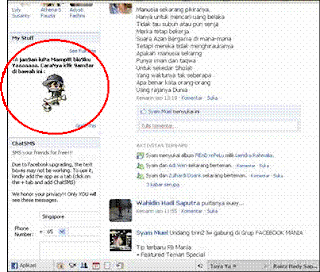
Wah, ternyata cara pasang banner blog di facebook tak sesulit yang kita kira. Gampangkan !
NB : Aplikasi My Stuff juga bisa digunakan untuk kode-kode HTML lainnya. Kecuali Java Script.
Cara Instal aplikasi My Stuff :
1. Buka facebook anda.
2. Buka link di bawah ini untuk menginstal aplikasi My Stuff :
http://apps.facebook.com/wildfire/fbhandler.ashx?mode=side_nav&_fb_fromhash=c534ee95007954c367e944c21d384952
3. Klik Izinkan.
Setelah itu anda akan dibawa ke halaman profil facebook anda. Selanjutnya untuk pasang banner blog cara-nya begini :
1. Buka link di bawah ini :
http://apps.facebook.com/wildfire/fbhandler.ashx?mode=side_nav
2. Akan ada tampilan seperti ini.
 3. Copy kode HTML banner blog yang sudah anda siapkan. Paste-kan di textbox add code. Setelah itu klik Add to profile. (Lihat gambar)
4. Tunggu loadingnya. Trus untuk memunculkan banner blog anda di profil facebook, klik Cantumkan ke dalam profil/RefreshProfil. (Lihat gambar)
 5. Ntar hasilnya kayak gini :
Wah, ternyata cara pasang banner blog di facebook tak sesulit yang kita kira. Gampangkan !
NB : Aplikasi My Stuff juga bisa digunakan untuk kode-kode HTML lainnya. Kecuali Java Script.
Semua artikel tentang tutorial, tips, aplikasi dan layout facebook ini merupakan original dari ID FACEBOOK. Anda dapat menyebarluaskan artikel ini dengan syarat jangan lupa menyertakan alamat sumbernya. OK !
Tulisan Terbalik Di Facebook
˙˙˙ ɹǝ-ʞooqǝɔɐɟ ıƃɐd ʇɐɯɐןǝs ??? (Selamat pagi facebook-er ...) Hehehe. Bagaimana cara pasang tulisan terbalik tersebut di facebook? Mudah! Untuk itu, saya akan menjelaskan cara membuat tulisan terbalik di facebook. Tulisan terbalik ini juga bisa di pakai selain di facebook. Tulisan terbalik ? Penasaran ? Mau ?
Untuk membuat tulisan terbalik di facebook caranya begini :
1. Buka situs berikut ini :
http://www.sevenwires.com/play/UpsideDownLetters.html
2. Buatlah suatu tulisan yang ingin anda buat terbalik. Nanti secara otomatis tulisan terbalik tersebut akan muncul di bawah tulisan yang anda ketik.
4. Copy tulisan terbalik tersebut. Paste-kan di facebook anda.
NB : Anda bisa menggunakan tulisan terbalik ini untuk status facebook, komentar antar dinding facebook, atau pada saat chating di facebook. DLL.
Selamat mencoba !
1. Buka situs berikut ini :
http://www.sevenwires.com/play/UpsideDownLetters.html
2. Buatlah suatu tulisan yang ingin anda buat terbalik. Nanti secara otomatis tulisan terbalik tersebut akan muncul di bawah tulisan yang anda ketik.
4. Copy tulisan terbalik tersebut. Paste-kan di facebook anda.
NB : Anda bisa menggunakan tulisan terbalik ini untuk status facebook, komentar antar dinding facebook, atau pada saat chating di facebook. DLL.
Selamat mencoba !
Semua artikel tentang tutorial, tips, aplikasi dan layout facebook ini merupakan original dari ID FACEBOOK. Anda dapat menyebarluaskan artikel ini dengan syarat jangan lupa menyertakan alamat sumbernya. OK
Langganan:
Postingan (Atom)